
Apple без гучних оголошень впровадила в iCloud функцію відновлення видалених даних. Це чудова новина для тих, хто помилково видалив щось важливе або взагалі втратив всі дані зі свого iOS-пристрої. Нижче я розповім вам, як відновити видалені файли і дані в iCloud.
Зміст:
Пам’ятайте, що відновити видалені дані можна тільки протягом 30 днів. Після закінчення цього часу файли і дані будуть остаточно видалені. Щоб їх відновити, потрібен смартфон, планшет або комп’ютер (з будь-якою операційною системою) і веб-браузер – відновлення працює тільки через веб-інтерфейс (сподіваюся поки).
Які дані можна відновити?
- Файли в iCloud Drive (Pages, Numbers і інших програм, які підтримують iCloud Drive).
- Контакти.
- Календар і нагадування.
- Закладки Safari.
Як відновити файли в iCloud Drive
Витяг з офіційного FAQ по iCloud Drive:
В iCloud Drive можна зберігати будь-які типи файлів розміром менше 15 ГБ до тих пір, поки не буде перевищено граничний обсяг сховища iCloud. – обмеження по типу файлів відсутні. Робочі документи, навчальні проекти, презентації та інші матеріали будуть синхронізуватися з усіма вашими пристроями.
Якщо ви помилково або довільно видалили файли з iCloud Drive, їх можна відновити, для цього:
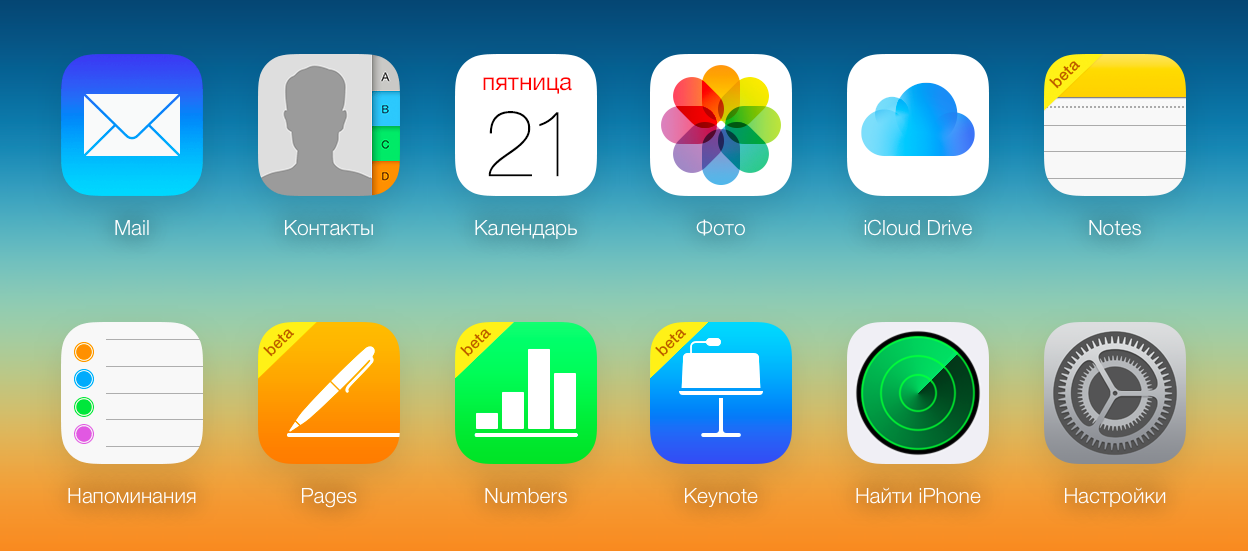

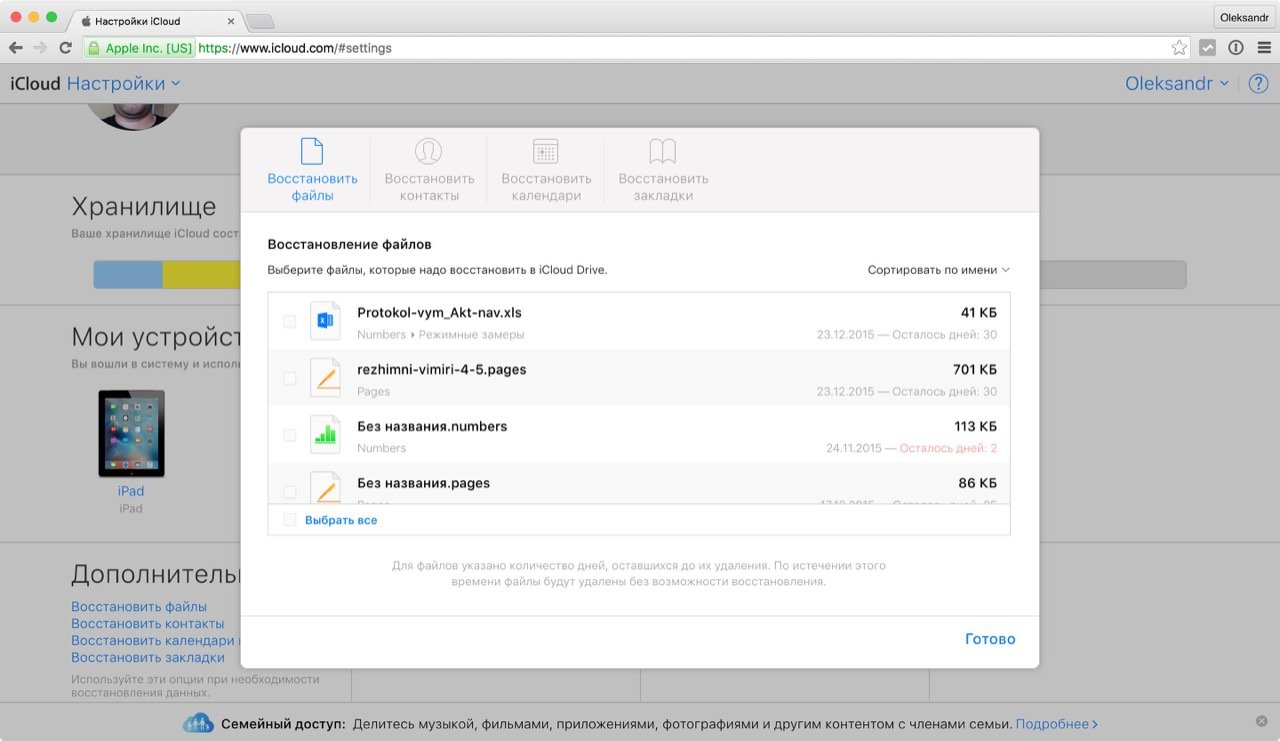
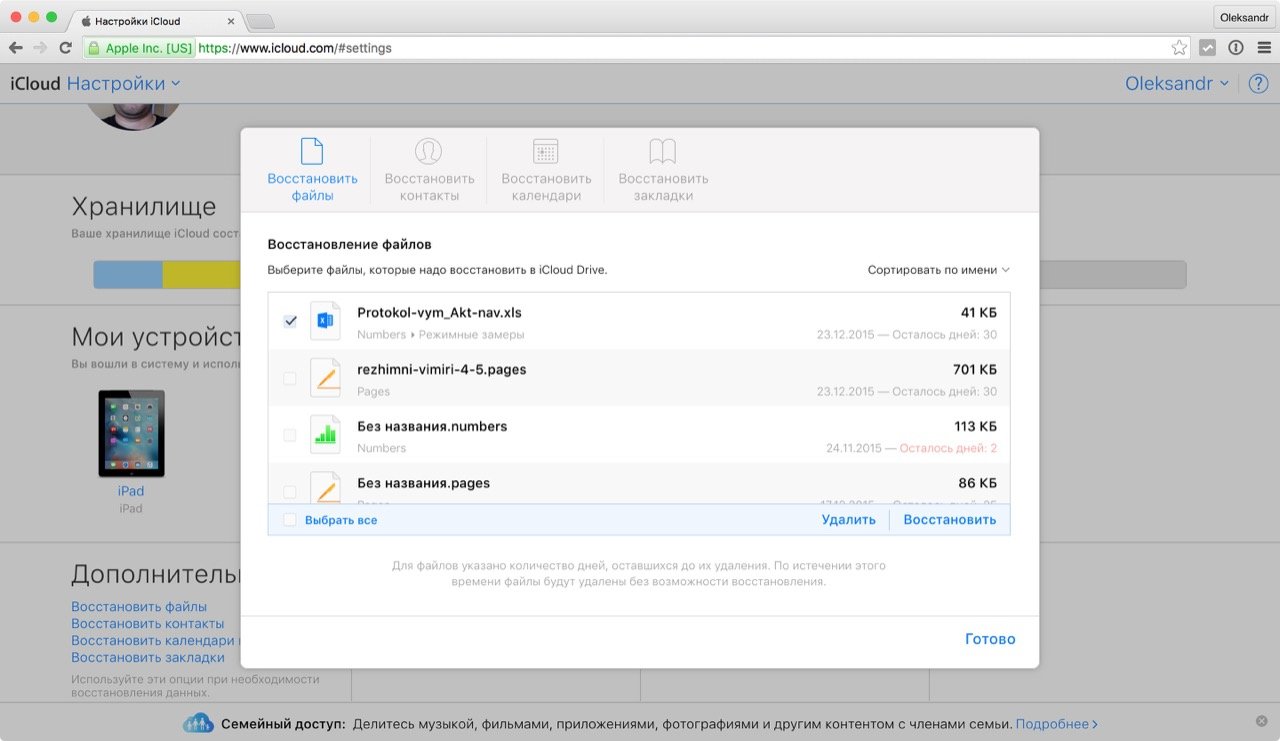
Після цього відновлений файл виявиться там, звідки ви його видалили.
Зверніть увагу, що навпроти файлів відображається час, протягом якого його можна відновити. Як тільки воно закінчиться, файли не повернути.
Як відновити контакти на iPhone, iPad і Mac за допомогою iCloud
Перед тим, як відновлювати контакти, вам слід знати, що обраний архів з контактами повністю замінить існуючі контакти на всіх iPhone, iPad і комп’ютерів Mac, підключених до вашого iCloud. При цьому ваші поточні контакти будуть заархівовані, щоб ви могли повернути їх при необхідності. Для того, щоб відновити контакти в iCloud:
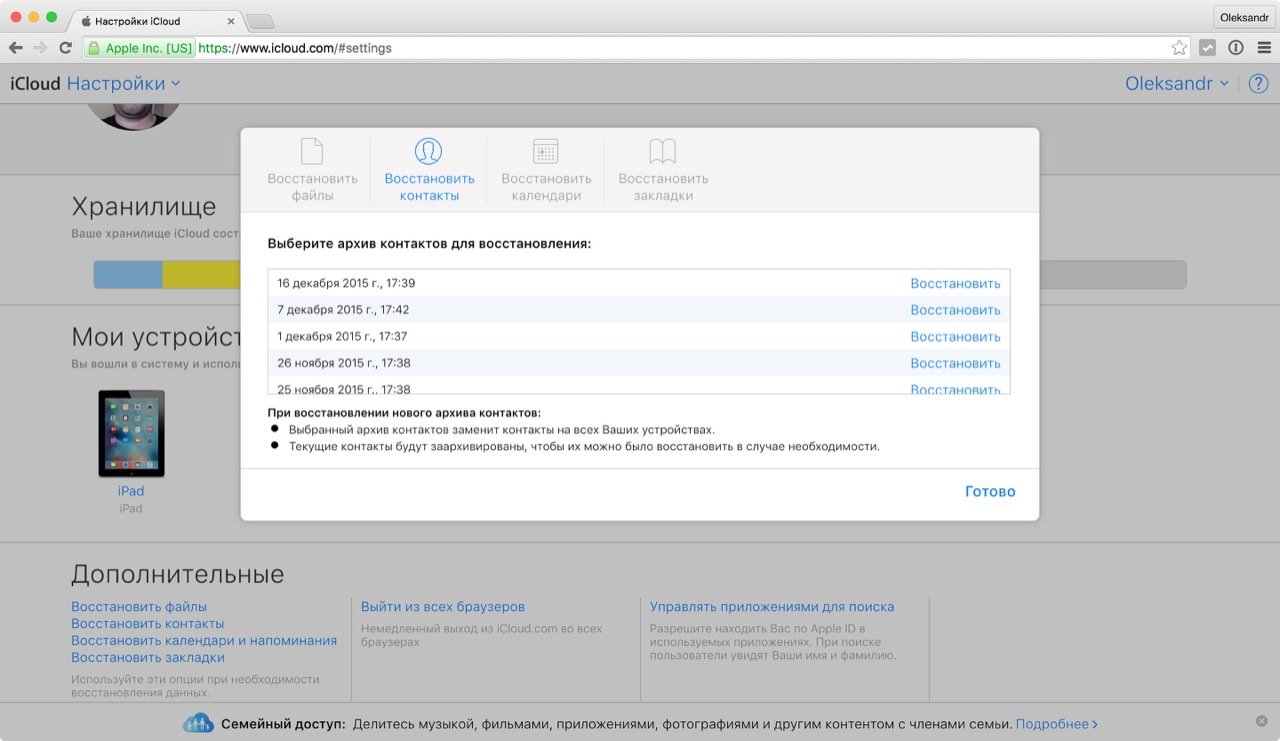
Ви не зможете вибрати контакти за одним: або відновлювати все, або нічого.
Як відновити календар і нагадування в iCloud
Apple періодично створює резервні копії календарів і нагадувань. Будь-який з цих архівів може бути відновлено також, як і контакти: обраний архів замінить всі календарі і нагадування на підключених до вашого iCloud iOS-пристроях – всі поточні дані будуть заархівовані окремо.
Також врахуйте, що інформація про публічному доступі будуть видалені. Вам доведеться заново викладати календар і нагадування в публічний доступ або запитувати доступ до них у власників. Щоб відновити календар і нагадування в iCloud:
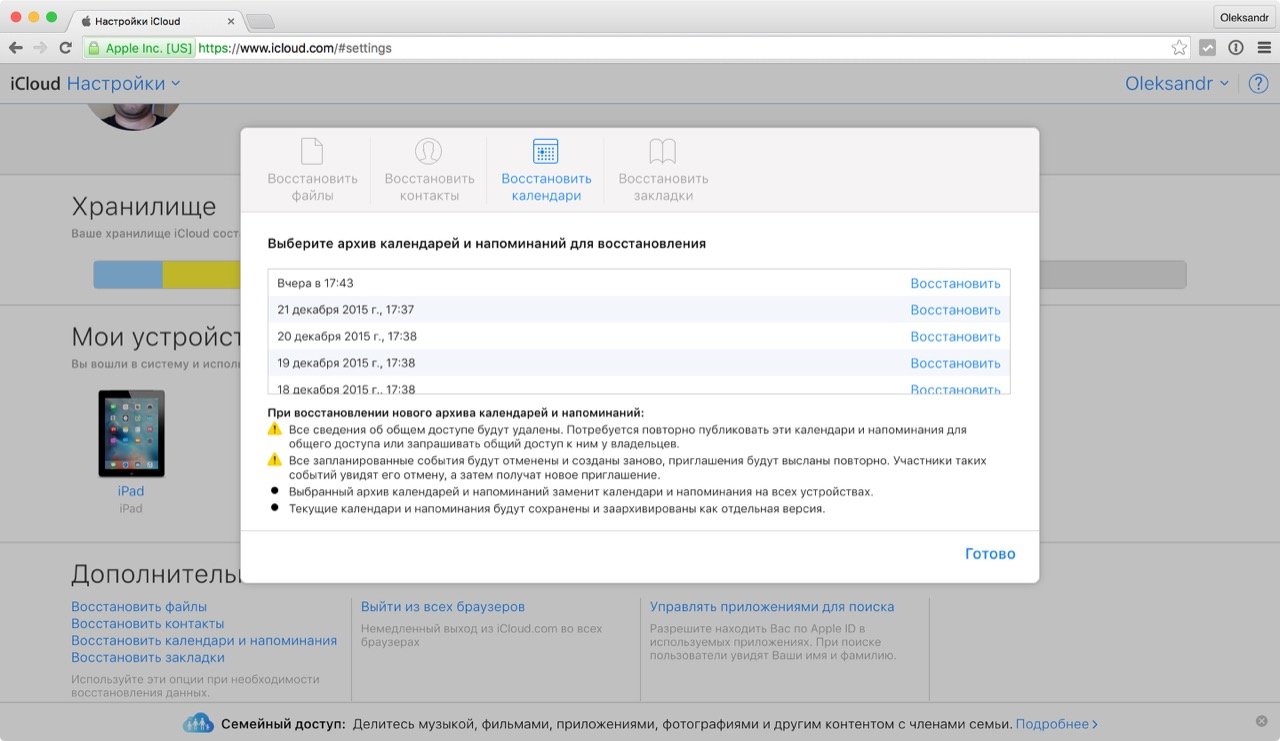
Як відновити закладки Safari на iPhone, iPad і Mac
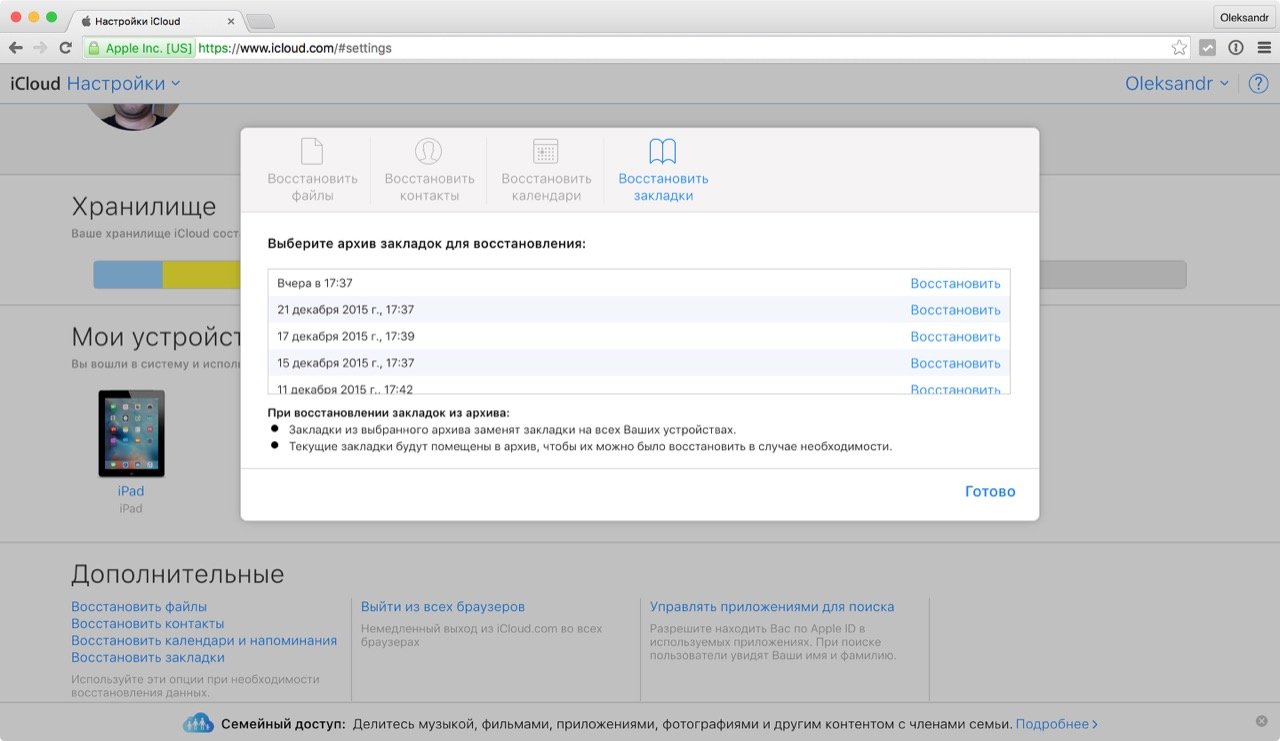
Аналогічно в iCloud відновлюються і закладки Safari, які синхронізуються між усіма підключеними до хмарному сховища пристроями. В Налаштуваннях на сайті icloud.com в самому низу сторінки натисніть на кнопку «Відновити закладки» і дотримуйтесь покликом серця.
Наостанок
Сподіваюся, що в майбутньому Apple впровадить цю функцію безпосередньо у iOS і OS X, так як зараз знайти його не просто. Ті ж, хто мріяв про Time Machine для iOS тепер отримали схоже хмарне рішення.