
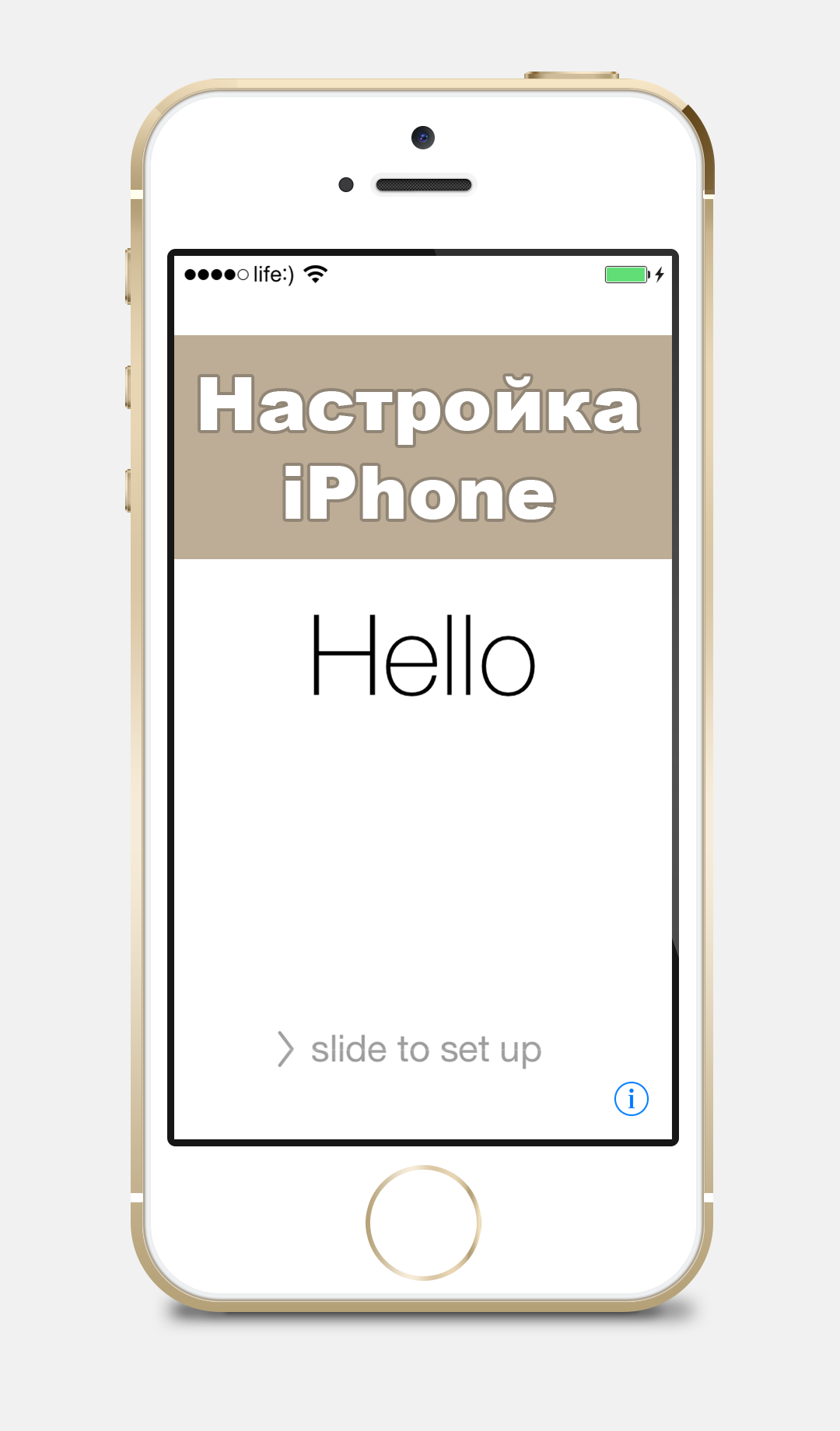
Особисто я переконаний, що платити за первинну настройку нового iPhone або iPad менеджерів магазину або працівникам сервісного центру – нерозумно. В цьому немає нічого складного, пошкодити або вивести пристрій з ладу в процесі його установки просто неможливо, а отже економте свої “кровні”. У сьогоднішній публікації я розповім вам про перваначальной налаштуванні тільки що купленого iOS-девайса або після перепрошивки.
При першому запуску нового iPhone або iPad, перш ніж на екрані з’явиться робочий стіл iOS, вам необхідно буде провести його початкову настройку, а саме:
Настроювання нового iPhone
Вибір мережі Wi-Fi
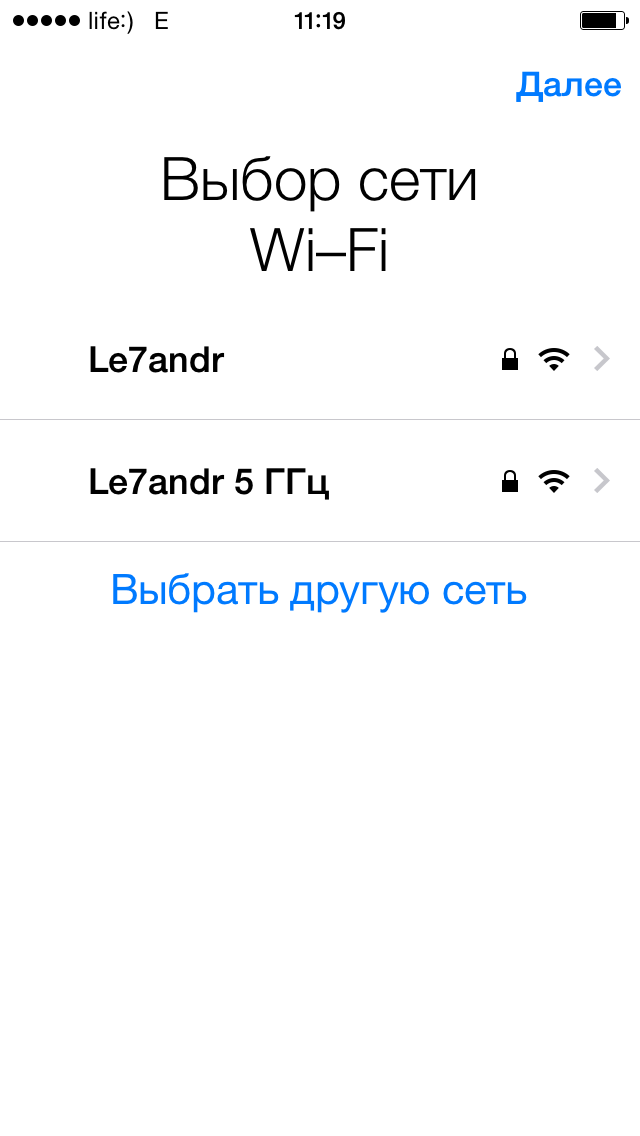
Якщо ви перебуваєте в зоні дії бездротової мережі з виходом в Інтернет, підключіть пристрій до мережі Wi-Fi. Це дасть можливість відновити пристрій з резервної копії, що зберігається в iCloud (не актуально для нових пристроїв).
Геолокація
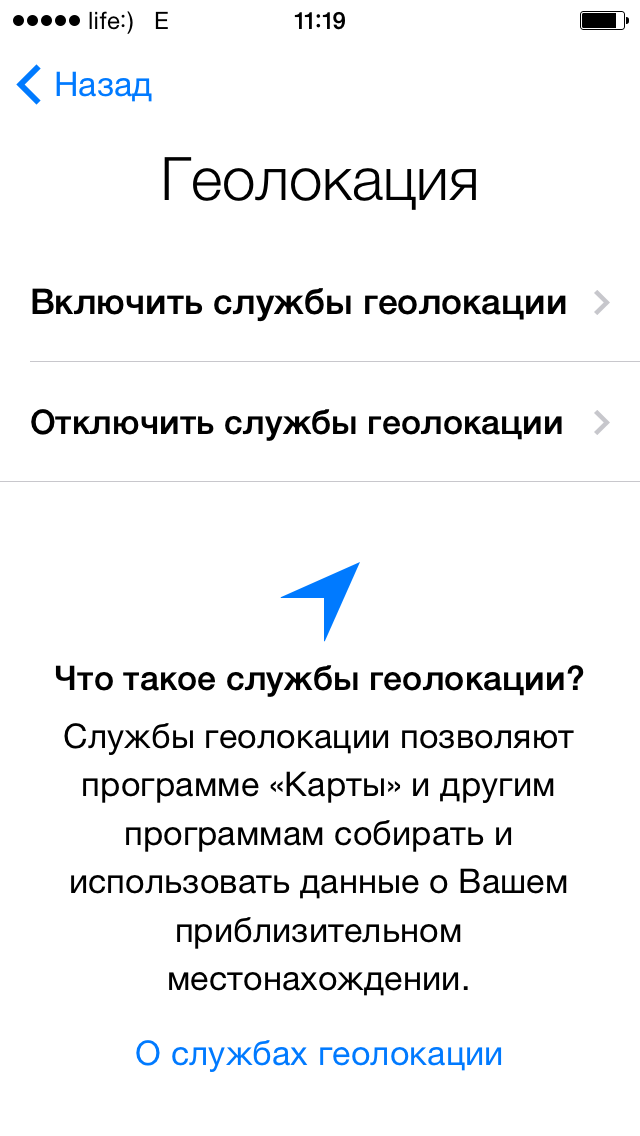
Тут ви можете включити або відключити служби геолокаціі, які дозволяють програмі «Карти» та аналогічних їй збирати інформацію про вашому географічному положенні.
Інформація про служби геолокації з офіційного сайту Apple:
«Завдяки службам геолокації програми і веб-сайти, яким потрібні дані про місцезнаходження (включаючи програми «Карти», «Камера», Safari, а також інші програми Apple і сторонніх розробників), можуть використовувати інформацію з мережі, мереж Wi-Fi, GPS і від маяків iBeacon, щоб визначити ваше приблизне місце розташування.»
Служби геолокації дозволять відстежити вкрадений або загублений девайс в додатку Знайти iPhone з іншого пристрою або через iCloud. Радимо її включити.
Включити служби геолокації можна в будь-який час в Настройки -> Конфіденційність -> Служби геолокації.
Відключення служб геолокації дозволить продовжити роботу пристрою від 1 заряду акумулятора. Служби геолокації можна відключити для окремих служб пристрою.
Настроювання iPhone
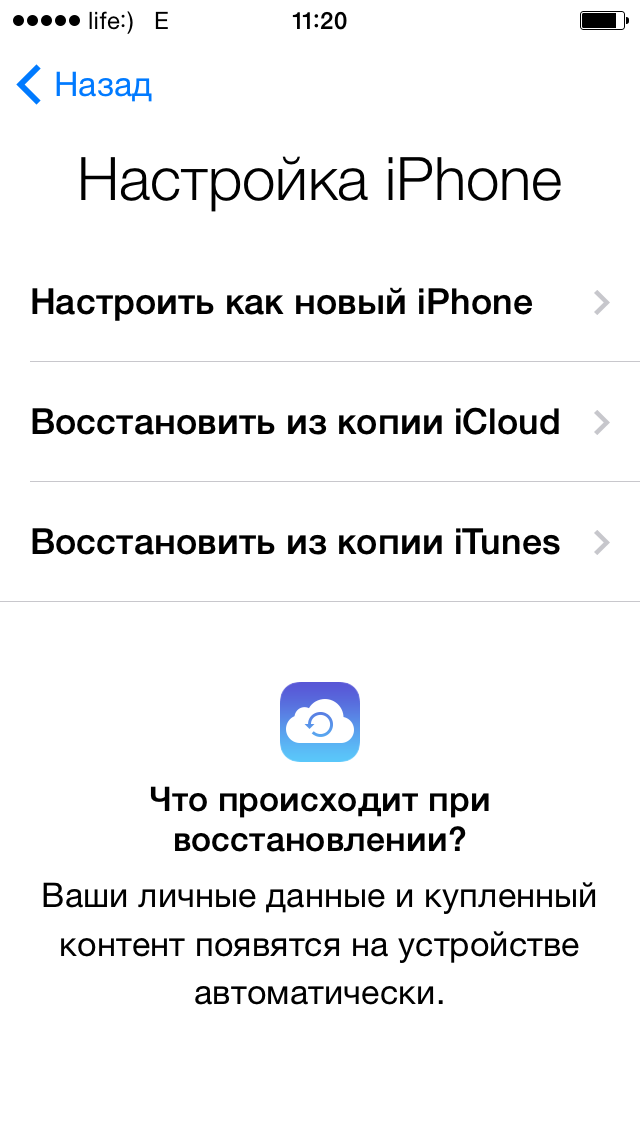
На наступному за Геолокацією екрані, вам запропонують налаштувати iPhone як новий відновити з резервної копії, що зберігається в iCloud або зберігається на локальному диску.
- Якщо ви налаштовуєте новий iPhone, відновлення з резервної копії, вам не актуально, вибирайте «Налаштувати як новий iPhone».
- Якщо ж ви налаштовуєте iOS-девайс після відновлення або оновлення прошивки, вже на стадії його первісної налаштування можна відновити всі дані і настройки з резервної копії, причому зробити це можна без підключення пристрою до комп’ютера (через iCloud).
Apple ID
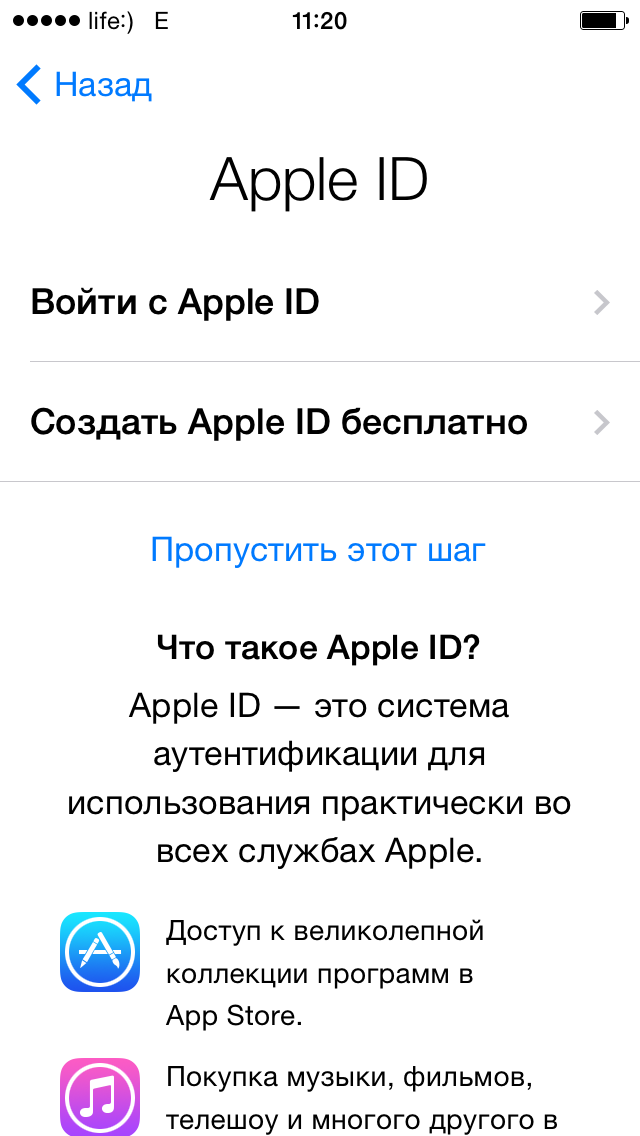
Далі вам запропонують налаштувати обліковий запис Apple ID: ви можете увійти під існуючим Apple ID (якщо ви його реєстрували раніше), створити новий обліковий запис або пропустити цей крок.
Інформація для тих, хто не знає що таке Apple ID і навіщо він потрібен.
Якщо у вас є Apple ID увійдіть у свій обліковий запис, в наслідку цей ідентифікатор і пароль буде визначено в налаштуваннях iPhone і його не доведеться вводити при установці додатків з App Store.
Створити новий Apple ID ви можете прямо з iPhone в процесі налаштування або пізніше через додаток App Store або меню «iTunes Store, App Store» в налаштуваннях пристрою.
Умови користування
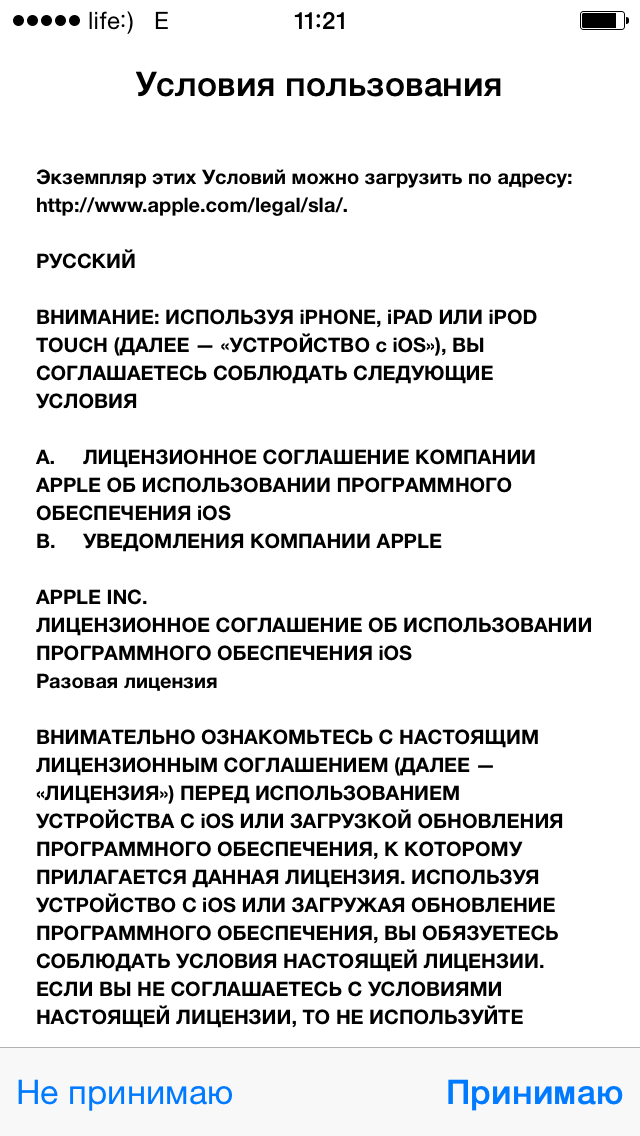
Далі необхідно погодитися з умовами користування і прийняти угоду користувача. До тих пір, поки ви не приймете угоду, ви не зможете завершити налаштування і використовувати пристрій. Особисто я ніколи не читав і всякий раз сліпо погоджуюся з усіма його положеннями, впевнений, що так роблять 99% власників iOS-девайсів.
Touch ID і пароль
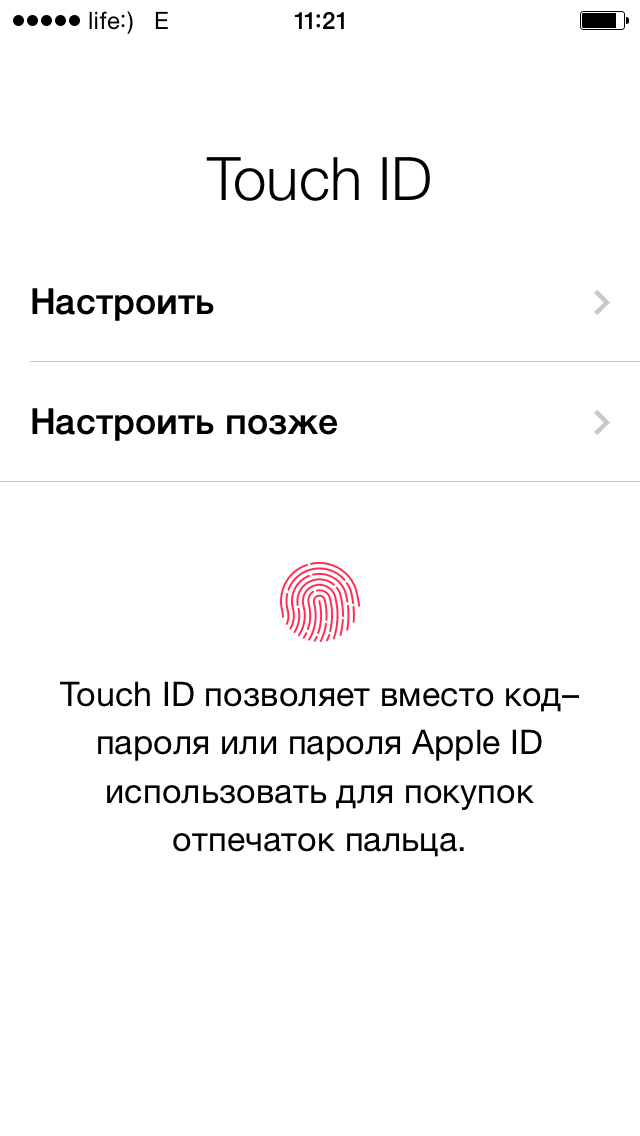
Передостання настройка дозволяє створити відбиток пальця за допомогою Touch ID (актуально для iPhone 5s і всіх майбутніх iOS-девайсів зі сканером відбитків пальців кнопки «Home») і використовувати його для розблокування пристрою (перехід від екрану блокування (LockScreen) на робочий стіл (HomeScreen)) і авторизації в App Store.
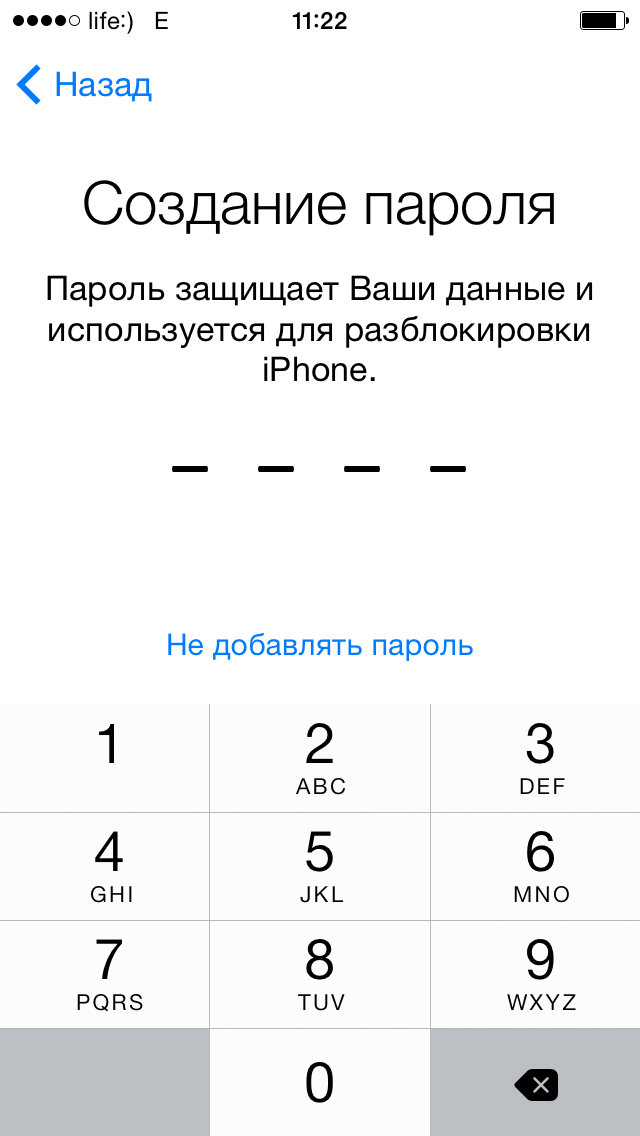
На випадок, якщо розблокувати iPhone 5s пальцем не вийде, після створення відбитка, вам запропонують вказати пароль блокування.
Цей крок можна пропустити, створити відбиток пальця і задати пароль блокування можна пізніше у налаштуваннях iOS.
Діагностика
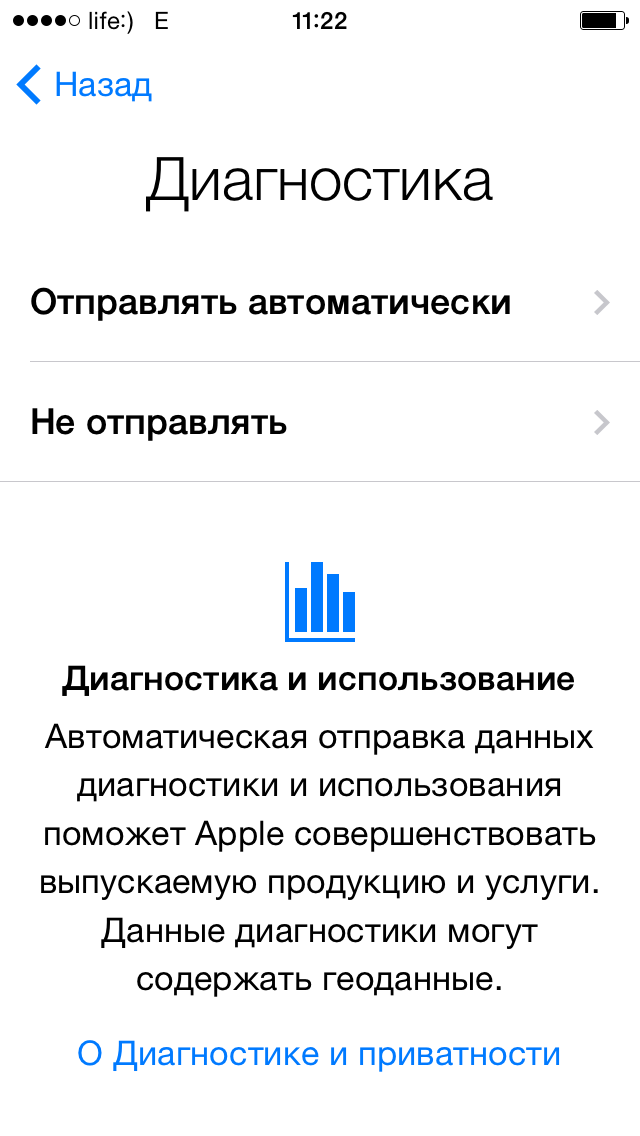
Останній штрих: визначте згодні ви відправляти діагностичні дані в Apple чи ні.
Стандартний запит, який дозволить отримувати творцям iOS-девайсів інформацію про збої та помилки в роботі програмної (iOS) і апаратної складової своїх пристроїв.
До заповітного закінчення налаштування залишився один крок – тапніте «Почати роботу».
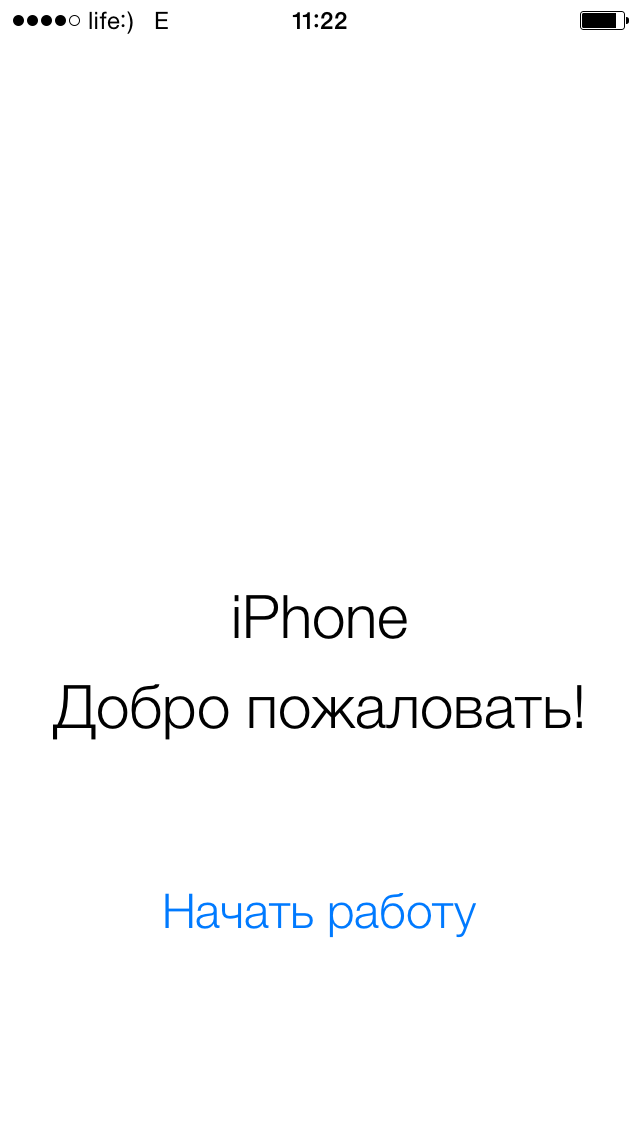
Після того, як на екрані вашого iPhone, iPad або iPod Touch з’явиться робочий стіл, ви зможете використовувати весь його потенціал.
Ще раз нагадаємо, що всі параметри початкового налаштування можна задати пізніше в меню iOS «Налаштування» і не «заморочуватися» на рутинних діях відразу після покупки.
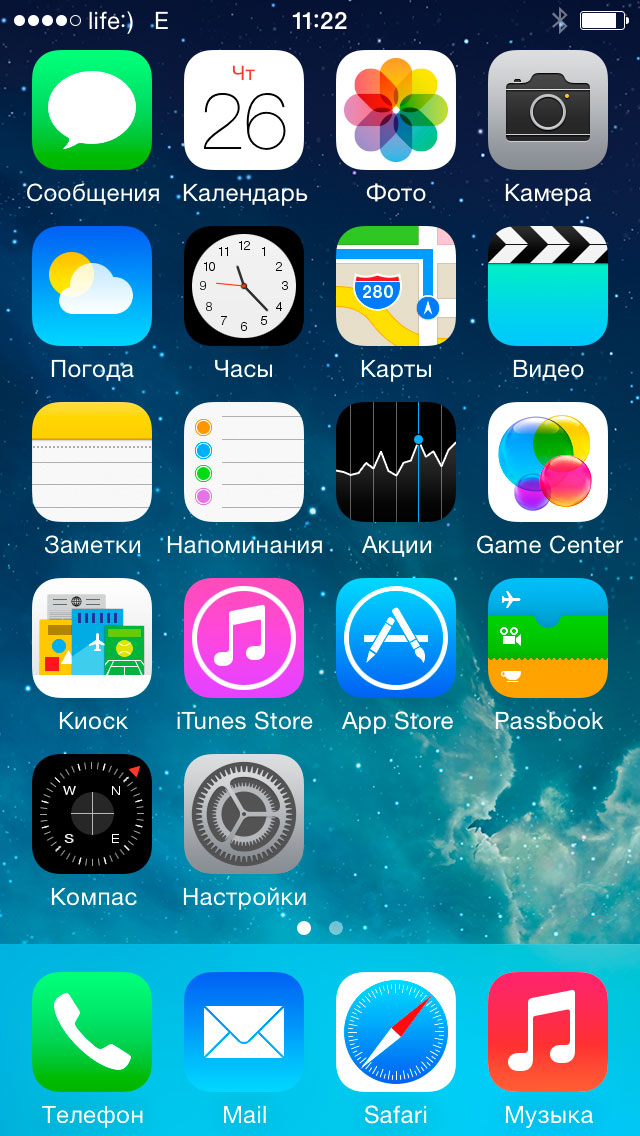
Корисні поради по першій налаштуванні iPhone
- Відключення служб геолокації дозволить продовжити роботу iOS-девайса від 1 заряду акумулятора.
- Не вимикайте відразу всі служби геолокаціі, в налаштуваннях iOS Приватність -> Служби геолокації -> Системні служби вимкніть: геолокаційні iAd, діагностика та використання, популярний поруч, Wi-Fi, пробки, калібрування компаса. Якщо якась служба вам знадобиться, її завжди можна включити.
- Не вимикайте служби геолокації для додатка Знайти iPhone (Настройки -> Конфіденційність -> Служби геолокації -> Знайти iPhone), це дозволить точно визначити географічне положення пристрою в разі крадіжки або втрати.
- Якщо у вас є резервна копія в iCloud, підключіть пристрій до інтернету по Wi-Fi і виберіть пункт «Відновити з копії iCloud». Це дозволить відновити дані і настройки девайса без підключення до комп’ютера.
- Якщо у вас є доступ до комп’ютера і на ньому збережена резервна копія, підключити девайс до комп’ютера USB-кабелем і відновите дані з копії, так буде швидше, ніж відновлюватися з iCloud.
- Якщо у вас є Apple ID, введіть його при першій налаштування пристрою, пізніше його не потрібно буде прописувати у налаштуваннях пристрою.
- Ви можете створити окремі Apple ID для App Store і iCloud, це підвищить безпеку вашого пристрою і покупок.
- Прочитайте угода, може бути в ньому зазначені положення з якими ви не можете погодитися, тоді доведеться повернути iPhone продавцю.
- Якщо у вас iPhone 5s або будь-який інший девайс з Touch ID не полінуйтеся створити відбиток пальця для розблокування пристрою і авторизації в App Store.
- На випадок, якщо ви порежитесь і Touch ID не зможе ідентифікувати ваш відбиток задайте пароль блокування і обов’язково запам’ятайте його, скинути його досить непросто.
- Первинну настройку можна відкласти на потім, пропустіть підключення до Wi-Fi, виберіть «Вимкнути служби геолокації», налаштуйте як новий iPhone, пропустіть крок входу з Apple ID, прийміть Умови користування, виберіть «Налаштувати пізніше» Touch ID, не додавайте пароль блокування, вимкніть отпавку діагностичних даних в Apple. Все це можна зробити пізніше у налаштуваннях iOS.
Якщо по ходу ознайомлення з матеріалом у вас виникло запитання, доповнення чи пропозицію, ми будемо вдячні, якщо ви викладете їх у коментарях до публікації. З відповіддю обіцяємо не затягувати! Детальніше про конструкції iPhone, можливості і налаштуваннях можна ознайомитися в Керівництві користувача (у форматі PDF).