
Якщо вам пощастило придбати новенький iPhone 6, у вас напевно виникла проблема з імпортом контактів в телефонну книгу iOS. Переносити контакти з Android-смартфона iPhone вручну справа невдячна, особливо якщо в телефонній книзі зберігається не одна 100 записів. Синхронізувати контакти між Android-смартфоном iPhone можна на автоматі, тим більше, що зробити це досить просто.
У сьогоднішній інструкції ми розглянемо роботу з контактами в iOS: як перенести контакти на iPhone, як їх синхронізувати, видалити, відновити у випадку втрати.
Зміст:
Для початку давайте чітко визначимо значення фрази “контакти iPhone”.
Контакти iPhone являє собою окремий додаток, що входить до складу iOS, яке містить набір записів для кожного окремого абонента або якщо коротко – телефонна книга.
До складу одного запису в телефонній книзі iOS входить цілий набір персональних даних:
- Ім’я, Прізвище, Компанія;
- фотографія;
- номери телефонів з різними мітками: стільниковий, домашній, робочий і т. д.;
- адреса електронної пошти;
- окремий рінгтон;
- режим вібрації при вхідному дзвінку;
- звук повідомлення;
- режим вібрації при вхідному повідомленні;
- адреса веб-сайту;
- поштова адреса;
- інформація про дату народження;
- профіль у соціальних мережах: Twitter, Facebook, Flickr, Linkedln, Myspace, Sina Weibo, інтерфейс;
- профіль в менеджерах миттєвих повідомлень (месенджерах): Skype, MSN Messenger, Google Talk, Facebook Messenger, AIM, Yahoo! Messenger, ICQ, Jabber, QQ, Gadu-Gadu, інтерфейс;
- замітка;
- настроюване поле: звернення, вимова імені, по батькові, вимова, по батькові, вимова прізвища, суфікс, псевдонім, посада, відділ;
- пов’язані контакти.
Як бачите, лише один запис у телефонній книзі може містити вичерпні контактні дані про колезі по роботі, знайомого або близькій людині. Така інформація для більшості людей вкрай важлива і часом її цінність перевищує вартість самого iPhone або будь-якого іншого мобільного телефону. Отже, необхідно подбати про резервне копіювання контактів на iPhone, підтримку їх в актуальному стані.
Як створювати контакти на iPhone?
Створювати контакти, які потім можна синхронізувати з iOS-девайсом можна кількома способами:
- на комп’ютері;
- через інтернет: Gmail від Google і в iCloud;
- безпосередньо на iPhone, iPad і iPod Touch.
Як створити контакт для iPhone на комп’ютері?
Як ви знаєте, за допомогою медіакомбайна iTunes можна синхронізувати контакти між iPhone, iPod Touch або iPad з комп’ютером на базі Windows або Mac OS X. Після синхронізації всі наявні контакти на ПК імпортуються в адресну книгу iPhone (воно ж Контакти) і стають доступні безпосередньо з пристрою.
iTunes дозволяє синхронізувати контакти на iPhone з Microsoft Outlook і Windows Контактами. Розглянемо створення контакту для iPhone у внутрішньому компонент ОС Windows – Windows-Контакти.
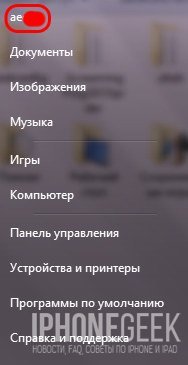


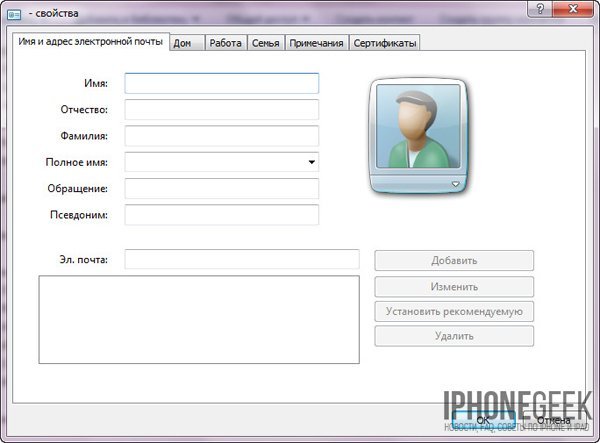

Створені таким чином контакти в папці “Контакти” на ПК можна без праці перенести в iPhone через iTunes.
Існує більш простий спосіб створення контактів, які надалі можна імпортувати адресну книгу iPhone – через інтернет. Використовуючи інтерфейс веб-додатків від компаній Google і Apple можна створювати і синхронізувати контакти з iPhone в режимі онлайн.
Як створити контакти для iPhone Gmail?
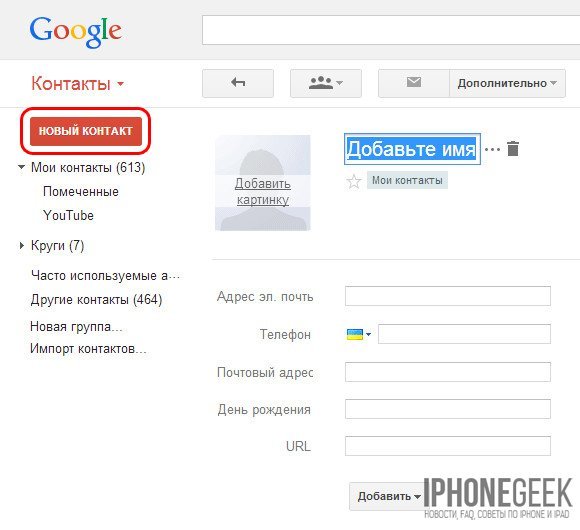
Веб-додаток Gmail від Google дозволяє створювати, управляти, видаляти і синхронізувати контакти з Android-смартфонами або iPhone в режимі онлайн. Додаток дозволяє переносити контакти з одного смартфона на інший на повному автоматі, причому підтримуються різні платформи, Android OS і iOS в тому числі.
Для того, щоб отримати доступ до роботи з контактами в Gmail вам необхідно мати обліковий запис Google і будемо вважати, що вона у вас є.
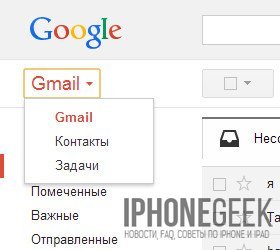
Користувачі Mac можуть експортувати контакти створені в Gmail в адресну книгу Mac OS X у форматі vCard (.vcf).
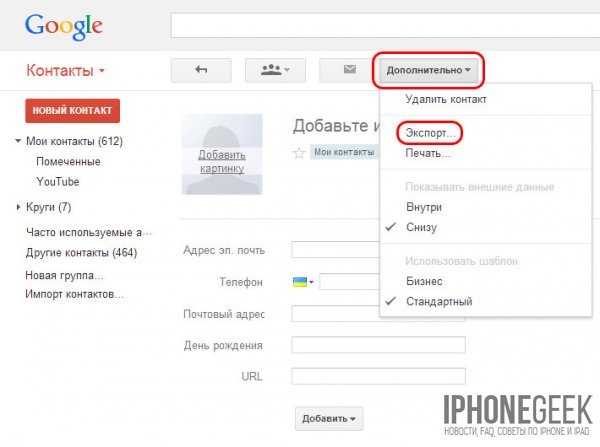
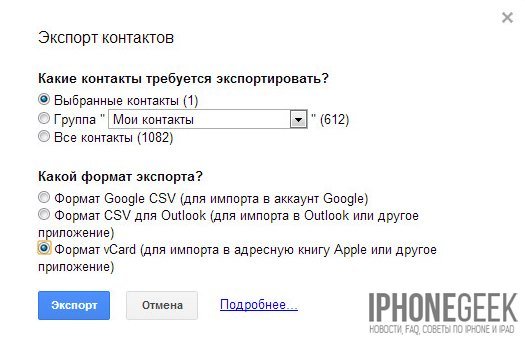
Користувачі Windows можуть експортувати контакти з Gmail в формат CSV, які потім можна імпортувати в Microsoft Outlook або іншу програму для роботи з контактами. Процедура аналогічна.
Як створити контакти для iPhone в iCloud?
Створення контактів і управління ними через веб-додаток iCloud повністю аналогічно створенню записів адресної книги iPhone (уніфікація). Для того, щоб створити новий контакт в iCloud:
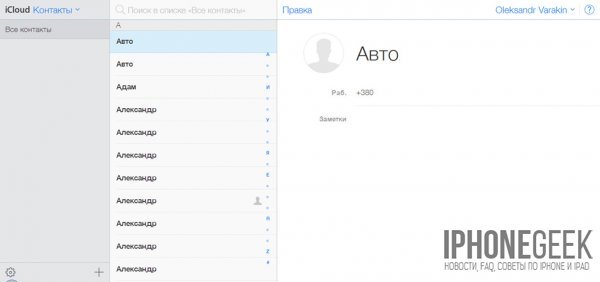
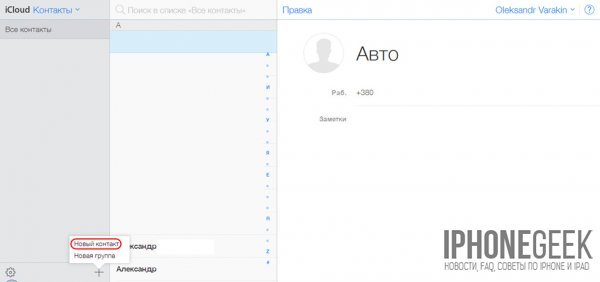
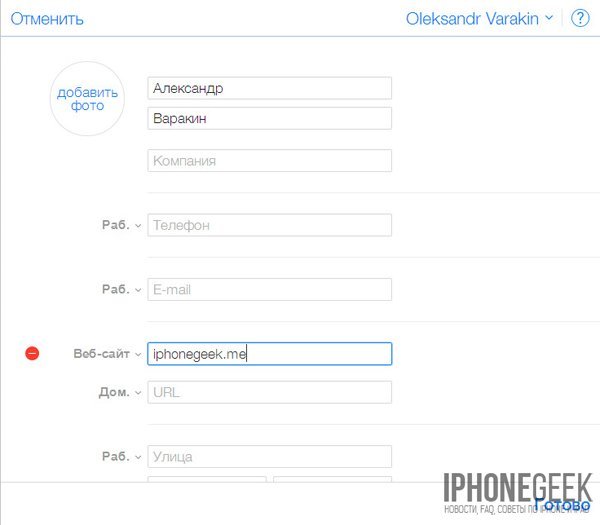
В результаті нехитрих операцій буде створено запис в адресній книзі, яку надалі можна без праці імпортувати в iPhone, iPod Touch або iPad.
Можливості iCloud не обмежуються лише створенням записів у адресній книзі.
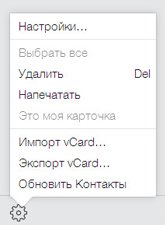
Веб-додаток iCloud “вміє”:
- змінювати порядок сортування контактів по Прізвища або Імені;
- змінювати вид отображени з “Ім’я Прізвище” на “Прізвище, Ім’я”;
- змінювати формат представлення поштової адреси і номера телефону залежно від країни;
- встановлювати контакт в якості особистої картки;
- імпортувати контакти vCard (завантажувати файли в форматі .vcf з жорсткого диска в iCloud);
- експортувати контакти vCard (скачувати вибрані контакти в файл у форматі .vcf з iCloud на жорсткий диск);
- оновлювати контакти.
Всі можливості програми “Контакти” в iCloud доступні в головному меню.
Як створити контакт безпосередньо на iPhone?
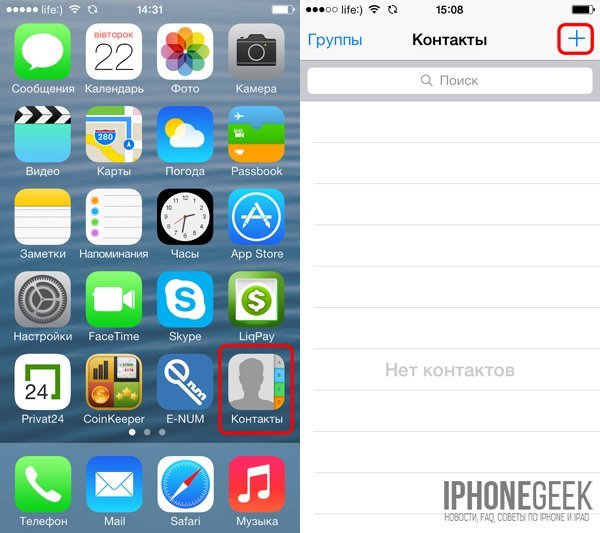
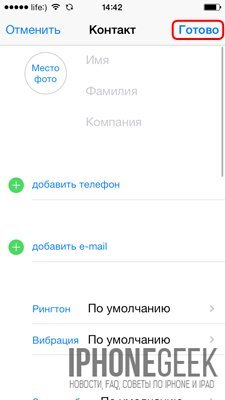
Припустимо, що у вас на комп’ютері, в диспетчері адрес Gmail і веб-додатку “Контакти” в iCloud створені записи, які необхідно імпортувати в iPhone. Спосіб імпорту контактів залежить від методу їх створення.
Для того, щоб продемонструвати як імпортувати контакти в iPhone, доведеться скинути джейлбрейкнутый iPhone 5s до заводських налаштувань і при цьому не втратити джейлбрейк.
Як імпортувати контакти на iPhone?
Імпортувати контакти в iPhone можна кількома способоами:
- через iTunes;
- через iCloud і Gmail;
- з сім-карти.
Як імпортувати (перенести) контакти з sim-карти в iPhone?
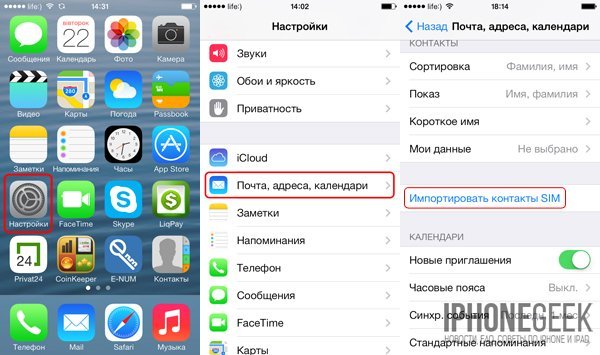
Найшвидша і найпростіша процедура перенесення контактів iPhone, проте не без недоліків:
- обмежена ємність sim-карти. Залежно від типу картки і оператора мережі, може містити від 100 до 250 записів довжиною 14 до 25 знаків. А це в нинішніх умовах, як ви самі розумієте, дуже мало;
- високий ризик втрати контактів при механічному пошкодженні або програмному збої сім-карти;
- контакти можуть переноситися з помилками.
Як перенести контакти на iPhone через iTunes?
Один із самих надійних і перевірених способів перенесення контактів з комп’ютера на iPhone – за допомогою iTunes.

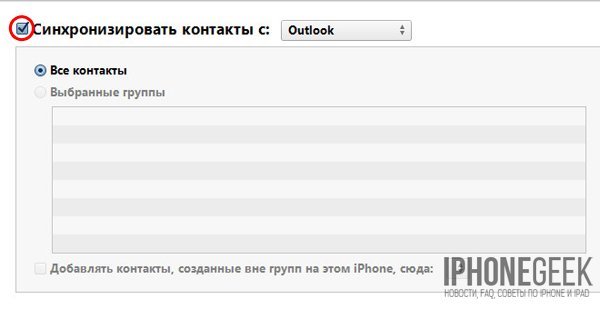
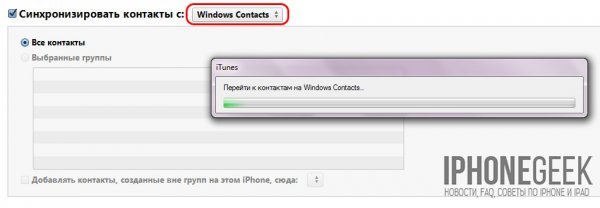
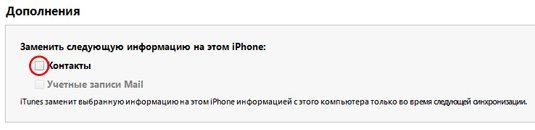
Після закінчення синхронізації контактів iPhone будуть замінені записами з папки “Контакти Windows” на ПК.
Як перенести контакти на iPhone Gmail?
Google Контакти (диспетчер адрес Gmail) дозволяє переносити контакти в iPhone без використання комп’ютера. Збережені в Google Контакти записи легко переносяться і синхронізуються з адресною книгою iPhone при його підключенні до мережі Інтернет по Wi-Fi. Для того, щоб процес здійснювався без участі користувача, необхідно налаштувати обліковий запис Gmail в налаштуваннях iPhone.
Якщо ви не користуєтеся Gmail для роботи з електронною поштою, для синхронізації контактів з Google Контакти необхідно створити окремий обліковий запис CardDAV.
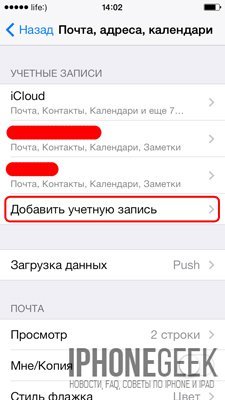
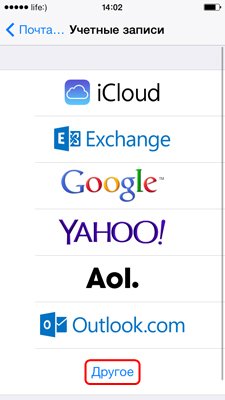
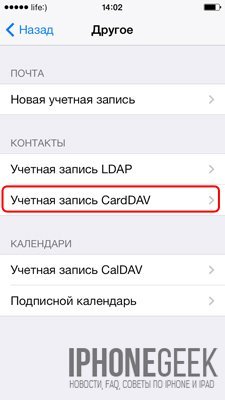
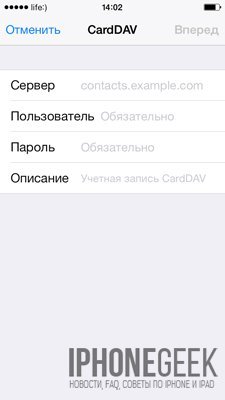
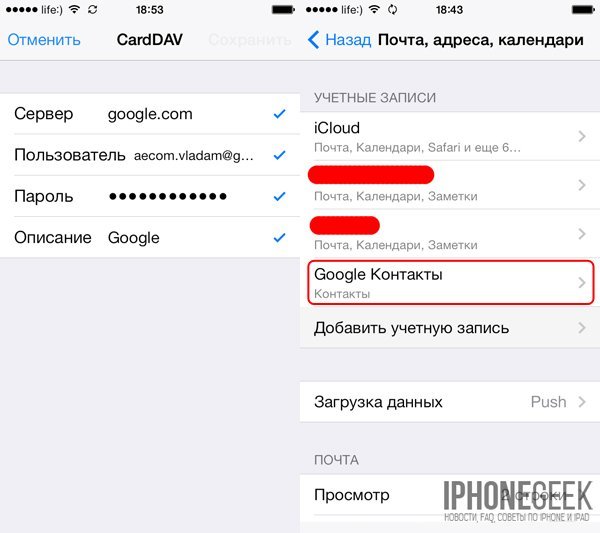
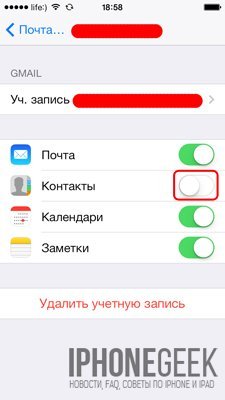
Якщо у вас є обліковий запис Google для роботи з електронною поштою ви використовуєте Gmail, створювати окремий обліковий запис для синхронізації контактів немає необхідності, досить облікового запису Google у налаштуваннях пристрою увімкнути синхронізацію контактів (Налаштування -> Пошта, контакти, календарі -> перевести вимикач “Контакти” в положення “Включено”).
Недоліки методу:
- необхідно мати обліковий запис Google
- необхідно попередньо імпортувати контакти з Gmail;
- необхідно підключення до мережі Інтернет.
Перенесення контактів на iPhone з iCloud
Даний метод імпорту контактів у iPhone є найпростішим.
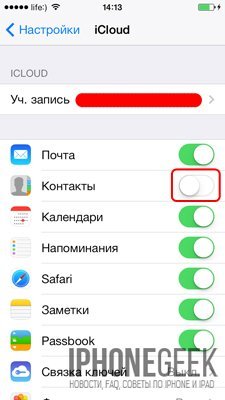
Недоліки методу:
- необхідно підключення до мережі Інтернет;
- необхідно попередньо імпортувати контакти в iCloud.
Як ви вже знаєте, працювати з контактами можна як на комп’ютері в режимі “offline”, так і у режимі онлайн у Google Контакти і в iCloud. Кожен з цих способів дозволяє створювати, редагувати і видаляти контакти, а отже виникає необхідність застосовувати зміни і на iPhone. Немає необхідності знову створювати, редагувати або видаляти контакти на iPhone вручну, для цих цілей і необхідна синхронізація контактів.
Синхронізація контактів в iOS
Синхронізація iPhone – це процес обміну даними між комп’ютером і iPhone.
Під синхронізацією контактів між iTunes і iPhone розуміють процес обміну записами з адресної книги зберігається на комп’ютері та в програмі “Контакти” на iPhone. І що важливо, пріоритет завжди залишається за даними, що зберігаються на ПК.
Синхронізація контактів iPhone в iTunes
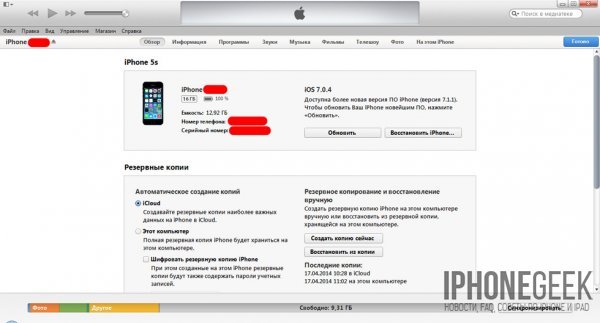
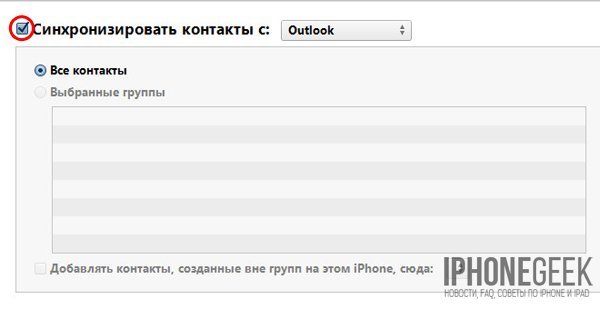

Після закінчення процесу контакти в обраній при синхронізації програмі та адресної книги iPhone стануть ідентичними.
Якщо в програмі Microsoft Outlook і Контактах Windows немає записів у адресній книзі і в запустити iTunes синхронізації з iPhone всі контакти на пристрої будуть видалені.
Порада: Айфон сприймає Outlook і Windows-Контакти як бібліотеку, звідки необхідно брати дані. Якщо ви видалите дані в “аутлуке”, айфон сприйме це як оновлення бібліотеки на 0 і при синхронізації знищить всі дані на самому собі. У цьому випадку, при спливаючому попередження про підтвердження команди, краще натиснути кнопку “об’єднати дані”. Тоді пристрій синхронізується з ПК в обидві сторони.
У разі, якщо ви вибрали синхронізацію контактів iPhone з iCloud синхронізація адресної книги через iTunes буде недоступна. На сторінці “Інформація” в розділі “Синхронізувати контакти” буде відображатися повідомлення: “Ваші контакти синхронізуються з iPhone по бездротовій мережі з iCloud”.
Синхронізація контактів iPhone з iCloud, iPhone з Gmail
Після включення функції синхронізації контактів в iCloud облікового запису Google обмін контактами між iPhone і iCloud, iPhone і Gmail відбувається автоматично при кожному підключенні пристрою до інтернету по Wi-Fi. Ніяких додаткових дій виконувати не потрібно.
Видалення контактів з iPhone
Бувають випадки, коли необхідно видалити контакти з адресної книги iPhone, зробити це можна двома способами:
- видалення по одному;
- видалення всіх контактів відразу.
Як видалити контакт з iPhone?
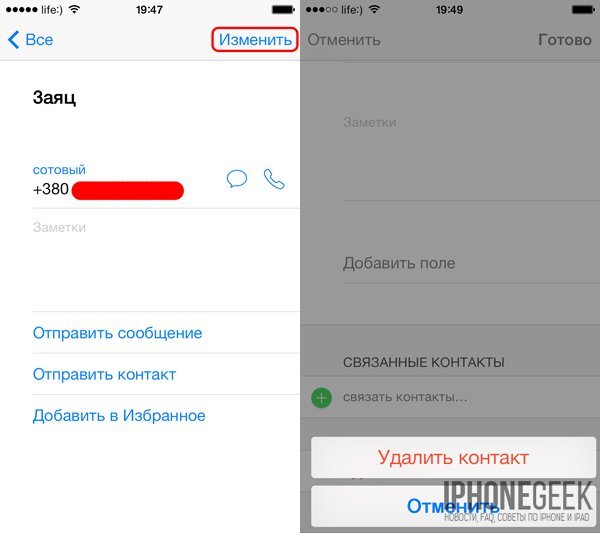
Видаляти велику кількість записів за однією справа скрутне, особливо якщо є спосіб видалення контактів з iPhone всіх відразу.
Як видалити всі контакти з iPhone?
Для того, щоб видалити всі контакти з iPhone “одним махом” можна необхідно синхронізувати його з порожньою адресної книги Outlook, Контакти Windows. Айфон сприйме таку синхронізацію як обнулення адресній книзі і з програми “Контакти” будуть стерті всі записи.
Синхронізація з порожньою адресною книгою на комп’ютері обнулить додаток “Контакти” на iPhone.
Повністю очистити телефонну книгу можна через відновлення iPhone, проте в цьому випадку весь користувальницький контент з iPhone буде видалено. Для джейлбрейкнутих iPhone відновлення штатним методом протипоказано, тільки через SemiRestore.
Як бачите, керувати контактами на iPhone можна різними способами як з комп’ютера, так і через веб-додатки, і робити це досить просто, головне – налаштувати синхронізацію контактів на iPhone.
Якщо у вас виникли труднощі чи проблеми в налаштування синхронізації iPhone з iCloud, Gmail або iTunes, пишіть у коментарях, ми постараємося вам допомогти.